


Como faço a emissão do meu certificado digital Bird ID?
Voltar

Como faço a emissão do meu certificado digital Bird ID?

Atualizado em: 31/08/2021

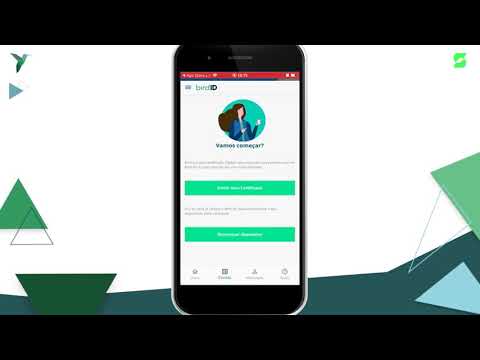
A emissão do certificado digital Bird ID é bem simples, basta seguir os seguintes passos:


  1. Baixe o aplicativo na na Play ou App Store, e instale o aplicativo Bird ID em seu smartphone;
    Android: clique aqui
    iOS: clique aqui

  1. Abra o aplicativo Bird ID;

  2. Clique em “Primeiro acesso” e leia a apresentação;

  3. Clique em “Começar” e crie sua senha de acesso ao aplicativo (PIN);

  4. Selecione a opção “Contas” do menu inferior;

  5. Clique em “Emitir meu Certificado”;

  6. Após preencher os dados de emissão, clique em “Continuar”;

  7. Atualize seus dados e insira o número do seu celular com DDD e com o dígito “9”, e clique em “Continuar”;

  8. Crie sua senha do portal do usuário Bird ID, deve conter de 8 a 12 caracteres, e clique em “Continuar”;

Obs.: Esta senha é muito importante para gerenciar sua conta do Bird ID, assim como sincronizar dispositivos com o seu certificado digital.

  1.  Crie um nome para o seu dispositivo, e clique em “Continuar”;

  2.  Acompanhe o andamento da emissão do certificado digital, após todas etapas ficarem da cor verde, clique em “Continuar”;


Clique aqui e confira o nosso vídeo instrutivo de emissão do Bird ID pelo seu smartphone.


Outras perguntas frequentes

Formatei o meu computador, como recuperar o certificado digital?

Quando é feita a formatação da máquina, todos os arquivos são apagados. Assim, existem três cenários referentes a recuperação do certificado digital: A1 (arquivo) - É extremamente importante que o usuário faça o backup (cópia de segurança) dos arquivos após gerá-los, seja em um pendrive, HD externo, e-mail, armazenamento em nuvem, etc. Não é possível gerar novamente os arquivos do certificado digital A1, já que a emissão é feita apenas uma vez. Com a cópia dos arquivos do certificado digital, é necessário transferir o arquivo de Troca de Informações Pessoais (.pfx) para instalar o certificado digital novamente na máquina. A3 (token/cartão) - Como este modelo de certificado digital é armazenado dentro de uma mídia, token ou cartão, é necessário fazer a instalação do respectivo driver para voltar a utilizá-lo. Siga os passos abaixo para efetuar a baixa e instalação do driver da mídia. Acesse o site da Soluti ( www.soluti.com.br ); Clique em “Dúvidas e Suporte” (menu superior); Clique em “Saiba Mais” na opção de “Certificado A3”, Role a página até o título “Identificação de Mídia”; Clique no seu tipo de mídia (token/cartão); Selecione o modelo da sua mídia e o sistema operacional utilizado; Clique no link para baixar o instalador do driver; Retire a mídia conectada no computador; Dê dois cliques no arquivo baixado para executar o instalador do driver; Agora é fácil! Avance as etapas mudando o idioma para o de preferência e aceitando os termos de licença. Após concluir a instalação do driver, insira a mídia em seu computador; Prontinho! Só utilizar o seu certificado digital! Bird ID - É armazenado em nuvem, para voltar a tê-lo na máquina é necessário realizar a instalação do Assistente Desktop Bird ID novamente. Para instalar o Utilitário Bird ID Desktop, siga as instruções abaixo: Acesse o site do Bird ID, clicando aqui ; Clique em “Suporte; Selecione o Sistema Operacional do seu computador e a versão; Após baixar o instalador do Utilitário Bird ID, execute o arquivo para instalá-lo em sua máquina; Ao abrir o instalador, selecione o idioma desejado; Clique em “Concluir”; Defina um nome para o seu computador e clique em “Registrar”; Digite o seu CPF/CNPJ no campo “Usuário” e o código OTP gerado no app do Bird ID; Clique em “Registrar”; Prontinho! Seu certificado digital foi registrado com sucesso, basta utilizá-lo! Clique aqui e veja o vídeo instrutivo de instalação do Utilitário Bird ID Desktop em seu computador. ​

01/09/2021

Esqueci/bloqueei minha senha da mídia (token/cartão), o que devo fazer?

A Soluti não possui cópia das senhas PIN e PUK das mídias, sendo o cliente responsável pela guarda e proteção das senhas, bem como a preservação dos dados do certificado digital, conforme a cláusula 7 da Política de Garantia e as cláusulas 4.2, se for pessoa física, e 6.2, se for pessoa jurídica, do Termo de Titularidade entregue ao cliente no momento da validação. Em casos de esquecimento da senha PIN e/ou bloqueio por exceder o limite de tentativas, é necessário utilizar a senha PUK (PIN Unlock Key) para desbloquear e alterar sua senha PIN. Importante: Tenha muita cautela ao digitar a senha PUK, já que a mesma tem um limite de tentativas também. Caso seja bloqueada a senha PIN e PUK, não existe outro meio de desbloqueio. Assim, o certificado digital presente na mídia se tornará inacessível. Se a senha PUK da mídia da Soluti não foi alterada, é necessário que entre em contato com a unidade em que fez a compra da mídia para saber como proceder.

01/09/2021

Como agendar uma videoconferência?

Assim que receber o voucher/pedido, acesse o site de agendamento da videoconferência (clicando aqui ). Se portar uma CNH emitida após 2016, clique em “Sim”, insira o voucher/pedido, preencha os dados necessários, crie sua senha de emissão/revogação, anexe a imagem ou PDF da sua CNH e selecione uma data/hora que acontecerá a videoconferência. Clique aqui para assistir tutorial. Caso não tenha CNH emitida após 2016, clique na opção “Não” do site de agendamento, e verifique se nosso sistema localiza suas biometrias proveniente de alguma emissão anterior. Se forem localizadas as biometrias, basta inserir o voucher/pedido, preencher os dados necessários, criar sua senha de emissão/revogação, anexar seus documentos e selecionar uma data/hora que acontecerá a videoconferência. Clique aqui para assistir o tutorial de agendamento sem CNH. Após finalizar o processo, chegará um e-mail confirmando o agendamento e informando o link para entrar na sala de videoconferência na data/hora marcada.

31/08/2021

Perdi o meu celular, como recuperar meu certificado digital Bird ID?

Muitos usuários do Bird ID pensam que este certificado digital fica armazenado em seu smartphone, mas não é bem assim! O certificado digital Bird ID utiliza hardwares criptográficos altamente seguros, mais conhecidos como HSM (Hard Secure Module), para armazenar o certificado digital. Assim, caso aconteça a perda ou extravio de seu celular, não se preocupe, basta baixar e instalar o aplicativo do Bird ID em outro celular e sincronizá-lo com sua conta do portal do Bird ID. Para sincronizar seu novo dispositivo, siga os passos abaixo: Baixe e instale o aplicativo Bird ID em seu smartphone; Android: clique aqui iOS: clique aqui Abra o aplicativo Bird ID; Clique em “Fazer login”; Crie sua senha de acesso ao aplicativo (PIN); Selecione a opção “Contas” do menu inferior; Clique em “Sincronizar dispositivo”; Após preencher o CPF e a senha do portal, clique em “Continuar”; Selecione uma das três opções: Enviar código por e-mail, Enviar código por SMS, ou Utilizar código de outro dispositivo; Obs.: A opção “Utilizar código de outro dispositivo” é para quando já se tem um dispositivo sincronizado. Assim, é possível sincronizar outro dispositivo a partir do código OTP gerado. Crie um nome para o seu dispositivo, e clique em “Continuar”; Clique em “Começar a utilizar”; Prontinho! Seu dispositivo está sincronizado e pronto para ser utilizado. Clicando aqui você irá assistir um vídeo instrutivo de como sincronizar seu Bird ID com seu celular. ​

31/08/2021

Como instalar o meu certificado digital Bird ID (A3 em nuvem) no meu computador?

O Bird ID pode ser utilizado em sistemas que tenham compatibilidade com certificados digitais desta modalidade (integração em nuvem) É necessário que seu dispositivo móvel, ou mídia OTP, esteja sincronizado com o seu Bird ID e gerando o código temporário (OTP). Assim, ao acessar o sistema desejado, irá solicitar o CPF e este código gerado. Caso o sistema que você deseja utilizar não tenha compatibilidade com esta modalidade de certificado, não se preocupe! A Soluti desenvolveu um software que, ao ser instalado em sua máquina, emula uma mídia criptografada conectada ao seu computador. Assim, poderá utilizá-lo no sistema com a opção de certificado digital “normal” (sem ser em nuvem). Para instalar o Utilitário Bird ID Desktop, siga as instruções abaixo: Acesse o site do Bird ID, clicando aqui ; Clique em “Suporte"; Selecione o Sistema Operacional do seu computador e a versão; Após baixar o instalador do Utilitário Bird ID, execute o arquivo para instalá-lo em sua máquina; Ao abrir o instalador, selecione o idioma desejado; Clique em “Concluir”; Defina um nome para o seu computador e clique em “Registrar”; Digite o seu CPF/CNPJ no campo “Usuário” e o código OTP gerado no app do Bird ID; Clique em “Registrar”; Prontinho! Seu certificado digital foi registrado com sucesso, basta utilizá-lo! Clique aqui e veja o vídeo instrutivo de instalação do Utilitário Bird ID Desktop em seu computador. ​

31/08/2021

Como instalar o meu certificado digital A3 (cartão/token) no meu computador?

Primeiramente, temos que esclarecer a diferença entre emissão e instalação. A emissão é o ato de gerar o certificado digital, já a instalação é quando já foi gerado o certificado e precisa importá-lo na máquina para utilizá-lo. Como o seu certificado digital é do modelo A3, ele fica armazenado dentro de uma mídia, seja ela um cartão ou token. É necessário instalar o driver (programa) da mídia para que haja uma comunicação entre a mídia e o sistema operacional. Assim, após a mídia ser reconhecida, o certificado digital estará disponível para uso. Para baixar o instalador do driver da sua mídia, siga os seguintes passos: Acesse o site da Soluti ( www.soluti.com.br ); Clique em “Dúvidas e Suporte” (menu superior); Clique em “Saiba Mais” na opção de “Certificado A3”, Role a página até o título “Identificação de Mídia”; Clique no seu tipo de mídia (token/cartão); Selecione o modelo da sua mídia e o sistema operacional utilizado; Clique no link para baixar o instalador do driver; Retire a mídia conectada no computador; Dê dois cliques no arquivo baixado para executar o instalador do driver; Agora é fácil! Avance as etapas mudando o idioma para o de preferência e aceitando os termos de licença; Após concluir a instalação do driver, insira a mídia em seu computador; Prontinho! Só utilizar o seu certificado digital! Caso ainda não tenha emitido o certificado digital dentro da mídia, é necessário que o driver esteja instalado na máquina para reconhecer a mídia e gerar o certificado pelo Assistente de Emissão de Certificado. Clique aqui para ver o vídeo instrutivo de emissão do certificado digital A3 de token/cartão inteligente do nosso canal no Youtube (Soluti Digital).

30/08/2021

Como instalar o meu certificado digital A1 (arquivo) no meu computador?

Se o seu certificado digital for do modelo A1, é preciso que faça a emissão/baixa do certificado antes de instalar ele em seu computador. No ato da emissão, será gerado um arquivo do tipo Troca de Informações Pessoais (.pfx) solicitando que seja criada sua senha do certificado digital. Após gerar os arquivos do certificado digital, siga os passos abaixo para instalar em seu computador: Sistema Operacional Windows Clique duas vezes no arquivo Troca de Informações Pessoais (.pfx), que vem com o nome do titular junto ao CPF, caso seja um certificado de pessoa física, ou com o nome da razão social junto ao CNPJ, caso seja um certificado de pessoa jurídica. Então, abrirá uma janelinha com a mensagem “Bem-vindo ao Assistente para Importação de Certificados”; Clique em “Avançar”; Clique em “Avançar” novamente; Digite a senha do arquivo do certificado, criada no ato da emissão/baixa pelo Assistente de Emissão de Certificado da Soluti. Obs.: abaixo do campo de digitar a senha do certificado, terá 3 opções possíveis de se marcar. A última opção “Incluir todas as propriedades estendidas” já vem marcada por padrão do Windows. A primeira e segunda são opcionais. Logo, a primeira é para o Windows te notificar quando for ser solicitada a chave privada do certificado, já a segunda opção é para tornar a chave privada do certificado exportável. Clique em “Avançar”; Clique em “Avançar” novamente; Clique em “Concluir”. Sistema Operacional MacOS Clique duas vezes no arquivo Troca de Informações Pessoais (.pfx), que vem com o nome do titular junto ao CPF, caso seja um certificado de pessoa física, ou com o nome da razão social junto ao CNPJ, caso seja um certificado de pessoa jurídica; Digite a senha do arquivo do certificado, criada no ato da emissão/baixa pelo Assistente de Emissão de Certificado da Soluti; Clique em “Ok”. Clique aqui para ver o vídeo instrutivo de emissão do certificado digital A1 do nosso canal no Youtube (Soluti Digital), seja no Windows ou no MacOS.

30/08/2021

Qual a diferença dos certificados digitais?

Existem vários modelos de certificados, sendo eles: A1 , A2 , A3 , A4 , S1 , S2 , S3 , S4 , T3 , T4 , CF-e-SAT , OM-BR . Os modelos mais comumente vendidos são o A1 e o A3 , que são certificados digitais de assinatura. O certificado digital modelo A1 é um certificado de arquivo armazenado na máquina. O certificado digital modelo A3 é um certificado armazenado em uma mídia criptografada, seja um token, cartão inteligente (smartcard) ou HSM (Hard Secure Module), como exemplo nosso certificado digital Bird ID. É interessante que você verifique com o pessoal do seu sistema, ou com o seu contador, se for o caso, para saber qual o modelo que melhor atenderia sua necessidade. Alguns sistemas têm restrições, utilizando algum modelo de certificado específico.

25/08/2021

Os certificados digitais são compatíveis com o MacOS e Linux?

Sim! Cada sistema operacional tem sua particularidade, tanto no assunto de segurança, quanto no assunto compatibilidade com periféricos de outras marcas. O sistema operacional Linux não possui um repositório de certificados como no Windows e nem o Acesso às Chaves (Keychain) como no MacOS. Sendo assim, será necessário que seja configurado o arquivo do certificado digital, caso seja o modelo A1, na aplicação que deseja utilizar, ou o arquivo da biblioteca de vínculo dinâmico (.so) do driver (programa) da mídia. Já no MacOS, há uma particularidade no pareamento do sistema operacional com a mídia, por meio do driver. Assim, quando o MacOS não conseguir fazer este pareamento, é possível utilizar o certificado digital configurando o arquivo da biblioteca de vínculo dinâmico (.dylib) do driver da mídia na aplicação desejada, como exemplo o Adobe Acrobat Reader DC, Mozilla Firefox, entre outros. O certificado digital modelo A1 não tem muitas particularidades com o sistema operacional MacOS, diferentemente do A3.

31/08/2021