Se você está acessando normalmente a conta Esfera, os dados cadastrais podem ser atualizados dessa forma: Pelo site www.esfera.com.vc, escolha a opção Conta > Meu Perfil > Informações de contato > Alterar. Vai ter uma etapa de receber um código de segurança e uma confirmação desse código, ambos por SMS. Pelo aplicativo Esfera. Escolha a opção Menu > Dados cadastrais > Alterar meus dados. Pelo aplicativo Santander Pessoa Física, indo em Menu > Santander Shopping > Ícone do canto superior direito > Dados cadastrais. Agora, se você é cliente Santander e não está conseguindo acessar a conta Esfera por causa de dados desatualizados, você pode: Entrar na conta pelo site \[www.esfera.com.vc], na opção Conta > Acessar pelo Santander, em que você insere seus dados do Internet Banking do Santander. Após o procedimento, você já está na conta Esfera e pode ir em Meu Perfil > Informações de contato > Alterar. É feita uma confirmação no sistema da Esfera, em que você pode receber código por WhatsApp e passar por mais uma etapa de segurança, se necessário Se você não é cliente Santander: Acione nosso WhatsApp (11) 3003-3525 que vamos auxiliar você.
Caso não esteja conseguindo finalizar um pedido pelo aplicativo da Esfera, tente realizar a compra pelo site www.esfera.com.vc ou vice-versa. Outra possibilidade é mudar o navegador de internet, limpar os dados de navegação e tentar novamente fazer o pedido um pouco mais tarde. Se a situação persiste, entre em contato com nosso atendimento para detalhar a etapa de compra em que está havendo a dificuldade. Iremos ajudar. Nosso WhatsApp é (11) 3003-2525. Agora, se ocorreu um erro de pagamento, verifique se as informações estão corretas e preenchidas, como número do cartão e CVV, entre outras, além do limite disponível para compras online.

A conta pode ser acessada pelo aplicativo da Esfera ou pelo site www.esfera.com.vc, no ícone Conta, e colocar o CPF e a senha Esfera. Caso seja cliente Santander, outra forma de entrar na conta Esfera é também pelo site, na opção Conta > Acessar pelo Santander, em que você insere os dados do Internet Banking. Também é possível entrar dessa forma pelo aplicativo da Esfera, indo em Acessar pelo Santander, colocando CPF e senha do banco e recebendo um código de segurança. Veja outras dicas que podem ajudar: Se for a primeira vez que está acessando a Esfera, realize o cadastro inicial. Para isso, basta fazer o primeiro acesso pelo aplicativo da Esfera ou pelo site www.esfera.com.vc, na opção Conta > Quer fazer parte da Esfera? Criar conta. Verifique se preencheu corretamente o CPF/CNPJ e a senha; Se não estiver lembrando da senha, clique em Recuperar senha Esfera. Você receberá um código no celular cadastrado para redefinir. Tente fazer o procedimento por outro navegador de internet e limpe os dados de navegação; Certifique-se que seu dispositivo está permitindo o serviço de reCAPTCHA, uma breve verificação de segurança; Caso precise de mais ajuda, nos chame pelo WhatsApp da Esfera: (11) 3003-3525.
Para fazer a troca de pontos Esfera por desconto na fatura do cartão de crédito Santander, faça o seguinte: Pelo site www.esfera.com.vc, entre em sua conta e depois siga o caminho Trocar > Produtos > Desconto em Fatura ou coloque “desconto em fatura” na barra de busca. Em seguida, defina quanto pontos quer usar. É necessário ter o mínimo de 1.000 pontos em sua conta Esfera. Ao definir os pontos, aparece quanto vai dar em desconto na fatura. Clique em “Continuar”. Depois, selecione o cartão em que vai ser aplicado o desconto e confirme os dados da troca. Estando tudo certo, clique em “Trocar pontos”. Pode ter uma etapa de segurança para você confirmar seu telefone celular. Pronto! O pedido foi feito, você pode acompanhar a confirmação na parte de Meus Pedidos. O desconto cai em até duas faturas. Esta opção está disponível aos cartões Santander que aparecem em nossos Termos e Condições, incluindo cartão SX. Já o cartão AMEX e outros cartões sem ser Santander não possuem esse serviço.
Para solicitar a troca ou o cancelamento de um pedido de produto resgatado pelo site ou pelo aplicativo Esfera, faça o seguinte: Se estiver no site www.esfera.com.vc, acesse sua conta Esfera, clique no ícone em que aparece o seu nome, vá em Meus Pedidos. Se for pelo aplicativo da Esfera, faça o login, vá em Menu > Meus Pedidos. Localize o pedido desejado e clique no botão Troca e cancelamento, preenchendo o breve formulário. Esse botão opção fica disponível por 7 dias corridos a partir da confirmação do pedido. Depois disso, você vai receber em seu e-mail os próximos passos, além do código de postagem ou prazo de coleta da transportadora. Mantenha o produto armazenado na embalagem original com todos os componentes, acessórios e manuais e a nota fiscal. Os seus pontos e o dinheiro serão devolvidos após a confirmação da devolução. Agora, caso já tenham passado 7 dias corridos da entrega, se for por alguma questão no produto, fale diretamente com o fabricante.
Após fazer seu pedido na Esfera, a próxima etapa é a de confirmação e pode levar algumas horas até ser concluída. Estando tudo certo, você vai receber um e-mail com a confirmação e dá para acompanhar também na parte de Meus Pedidos, em sua conta pelo site www.esfera.com.vc ou app Esfera. Se passou mais de 24 horas da realização da compra, entre em contato com nosso atendimento que iremos ajudar. Nosso WhatsApp é (11) 3003-2525.

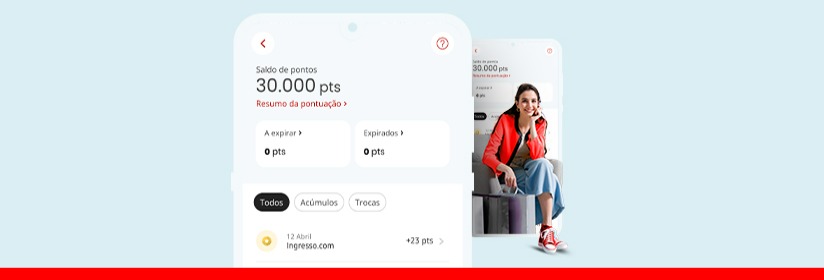
Em sua conta Esfera, você consegue visualizar exatamente quantos pontos tem, quantos expiraram e os que estão para expirar nos próximos meses. Pelo site www.esfera.com.vc, escolha a opção Conta > Meu Extrato. Pelo app Esfera, após o acesso, vá em Menu > Extrato de pontos. Outra forma de acompanhar seus pontos e de ver informações sobre a Esfera é pelo nosso WhatsApp (11) 3003-3525, na opção de saldo de pontos. Você pode aproveitar para trocar os pontos por produtos, viagens, vales-compras, shows, o que for mais interessante para você. Destacamos que a troca dos pontos pode ser feita apenas pelo titular da conta Esfera e os pontos trocados são sempre os mais próximos a expirar.

Comprar com cartão de crédito do Santander é uma das formas de juntar pontos Esfera. Neste caso, os cartões participantes para Pessoa Física são: Unlimited: 2,6 pontos por dólar para compras feitas no Brasil e 3 pontos por dólar em compras internacionais - qualquer compra em moeda estrangeira, inclusive e-commerce; Unique: 2 pontos por dólar para compras feitas no Brasil e 2,6 pontos por dólar para compras internacionais - qualquer compra em moeda estrangeira, inclusive e-commerce; Dufry Platinum: 1,5 pontos por dólar; Elite: 1,5 pontos por dólar; The Platinum Card: 2,2 pontos por dólar; The Gold Card: 1,2 pontos por dólar; The Centurion Card: Welcome bonus - primeira transação do cartão - 300 mil pontos. Serão creditados pontos de acordo com a faixa de gastos anual, após os primeiros doze meses de vigência do contrato do cartão; Já para Pessoa Jurídica valem: Santander Empresas Gold: 1 ponto por dólar; Santander Empresas Platinum: 1,3 pontos por dólar. Você pode encontrar mais informações em nosso regulamento disponível aqui.
Os cartões de crédito SX/Free deixaram pontuar na Esfera. Os pontos que você tinha acumulado até então continuarão disponíveis em sua conta, com a validade exibida na parte de extrato. Você pode usar os pontos para trocar pelo que quiser conforme o saldo disponível: produtos, vale-compra, viagens e mais. Além disso, na Esfera, existem muitas formas de juntar pontos além do cartão de crédito, por exemplo: comprar em lojas parceiras da categoria de Juntar Pontos, assinar o Clube Esfera, comprar no Santander Shopping e comprar pontos, entre outras. Saiba mais clicando aqui.

A experiência de troca de pontos por vale-compra na Uber mudou. Confira aqui o passo a passo de como utilizar: 1\. Acesse o voucher pelo e-mail de pedido concluído, após o resgate do vale-compra; 2\. Caso ainda não tenha recebido o e-mail, acesse “Meus pedidos” no site Esfera e desbloqueie o vale-compra; 3\. Clique no link do voucher ou copie o link e envie para presentear outra pessoa; 4.Confira as informações e aceite o voucher para adicioná-lo na sua conta na Uber; 5\. Se preferir, você pode incluir o voucher acessando a opção “Carteira” e depois “Adicionar o código do voucher” no App da Uber; 6. Informe o código do voucher e continue; 7. Pronto! O voucher foi adicionado à sua conta na Uber; 8. Utilize o seu voucher nas próximas viagens, até zerar o saldo disponível.