


 RA1000


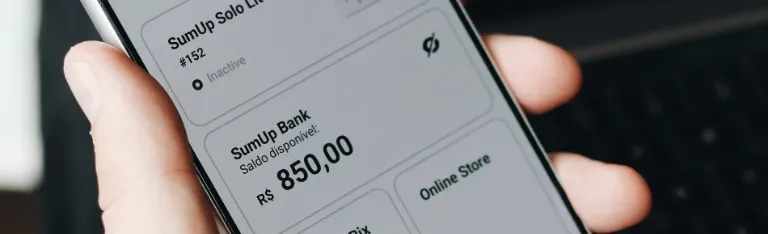
A segurança da sua conta é prioridade para a SumUp. Por isso, ao acessar o app, fazer login, alterar dados ou realizar um Pix, pode ser solicitado um processo de autenticação — como validação de dispositivo, envio de código por SMS ou confirmação de senha.
A seguir, explicamos os principais motivos para isso acontecer e como resolver em cada situação.
Por que aparece a validação de dispositivo?
Ao tentar realizar um Pix pela primeira vez em um celular, o sistema precisa confirmar que o aparelho realmente pertence a você.
Isso faz parte das regras de segurança definidas pelo Banco Central e utiliza múltiplos fatores de autenticação (MFA), garantindo que apenas o titular consiga movimentar a conta.
A validação é necessária quando você ainda não tem um dispositivo autorizado para fazer transações.
Como validar seu dispositivo
Abra o aplicativo da SumUp.
Acesse Pix → Transferir.
Inicie uma transferência teste.
Na etapa de confirmação, aparecerá a solicitação de autorização.
Toque em Autorizar.
Você receberá um SMS com um código de 6 dígitos.
Crie uma senha de confirmação de 5 dígitos.
Toque em Finalizar.
Pronto! Seu dispositivo estará autorizado.
Não tenho mais acesso ao número cadastrado
Se você trocou de número, perdeu o chip ou não consegue receber SMS:
Tente realizar um Pix.
Na etapa de validação, clique em Não consigo confirmar, tentar de outro jeito.
Escolha Autorizar dispositivo.
Envie a foto do documento conforme solicitado pelo app.
Caso não funcione, entre em contato com o suporte via chat.
Não recebo o SMS com o código
Isso pode acontecer por:
Chip inativo na operadora
Falta de sinal
Número cadastrado incorreto
Se estiver tudo certo e mesmo assim o código não chegar, fale com o suporte pelo chat.
Digitei o código, mas o botão “Continuar” não aparece (iOS)
No iPhone, siga estes passos:
Abra Ajustes.
Toque em Acessibilidade.
Acesse Movimento.
Desative Preferir transições cross-fade.
Volte ao app e tente novamente.
Como desvincular um dispositivo
Se você reinstalou o app, trocou de celular ou está acessando em um aparelho novo:
Abra o aplicativo.
Toque em SumUp Bank.
Inicie um Pix para ativar a verificação.
Clique em Autorizar dispositivo.
Toque em Não consigo confirmar usando esse método.
Envie a foto do documento solicitado.
A análise leva até 4 minutos.
Após a aprovação, o aparelho antigo será removido e o novo ficará disponível para autorização.